
STEP 1はじめに
ログインのしかたと画面の見かた、そして撮影案件を登録する前に一度だけ済ませておきたい設定を説明します。
動作環境
管理画面はパソコンでの操作を前提に作られています。 Google Chrome、Microsoft Edge、Safari の最新版でお使いください。
ログインする
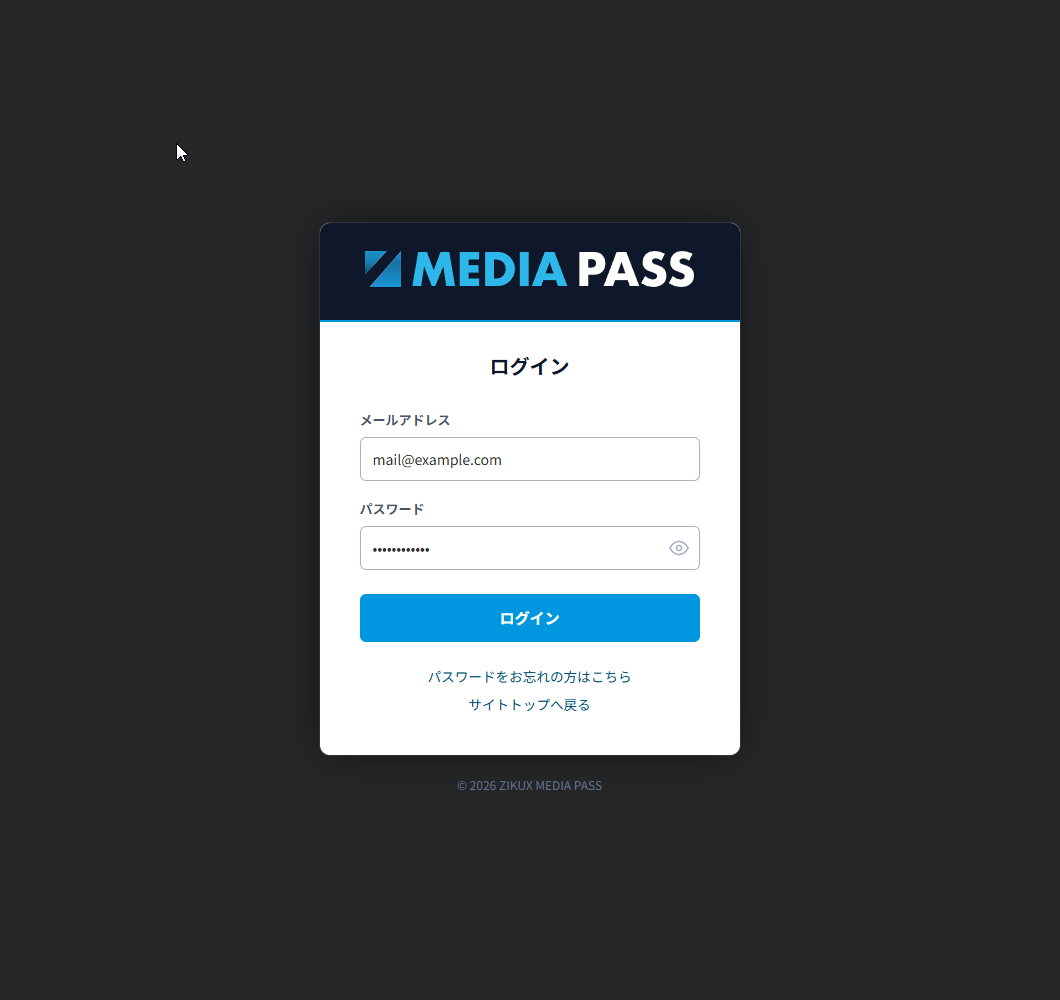
ブラウザで https://media.zikux.jp/studio/ を開きます。ブックマークしておくと便利です。
お申し込み時に登録したメールアドレスとパスワードを入力して、ログインします。
ダッシュボードの見かた
ログインすると、最初にダッシュボードが表示されます。 左側のメニューから各機能へ移動します。
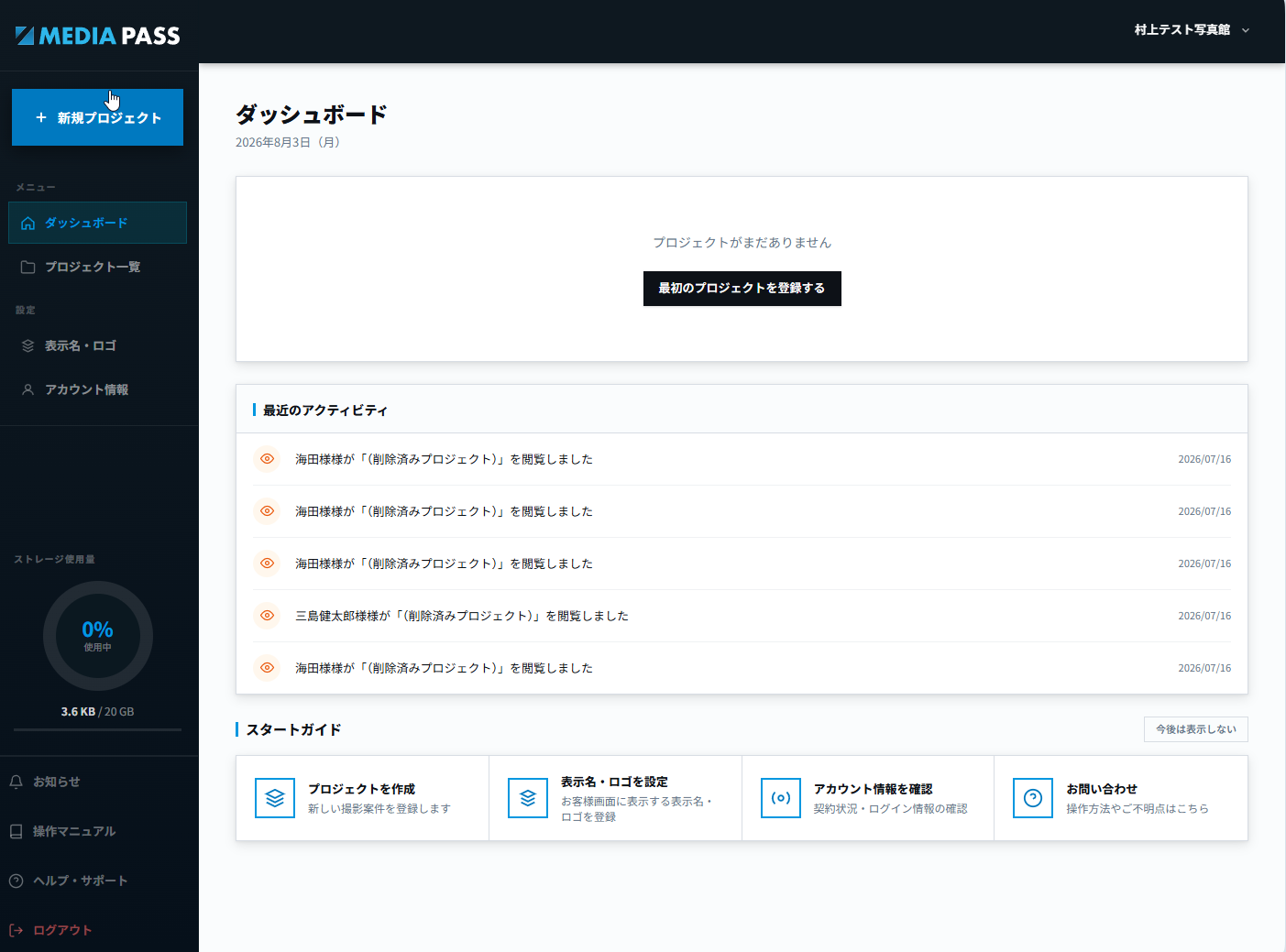
| メニュー | 内容 |
|---|---|
| ダッシュボード | 最近のプロジェクトと操作履歴、期限が近いプロジェクトの確認。 |
| プロジェクト一覧 | 登録したすべてのプロジェクト。写真の追加や配布情報の確認はここから入ります。 |
| 表示名・ロゴ | お客様の画面に表示される屋号とロゴの登録。 |
| アカウント情報 | ご契約状況とログイン情報の確認。 |
ストレージ使用量
左メニューの下に、ご契約容量に対する使用量が表示されます。 写真をアップロードすると増え、プロジェクトや写真を削除すると減ります。 上限に達するとアップロードとプロジェクトの新規登録ができなくなりますので、 納品が済んだ古いプロジェクトは削除するか、期限切れ後の動作(STEP 2 を参照)を設定しておいてください。
最初に「表示名・ロゴ」を登録する
お客様がご覧になるダウンロード画面や案内PDFには、御社の屋号とロゴを表示できます。 登録しない場合はシステム標準のロゴが表示されます。 プロジェクトを作る前に登録しておくと、以降のプロジェクトで選ぶだけで済みます。
新規屋号を追加 を押して、屋号(店舗名・ブランド名)を入力します。
追加した屋号の 編集 から、ロゴ画像を登録します。 枠内に画像をドラッグ&ドロップするか、クリックしてファイルを選びます。
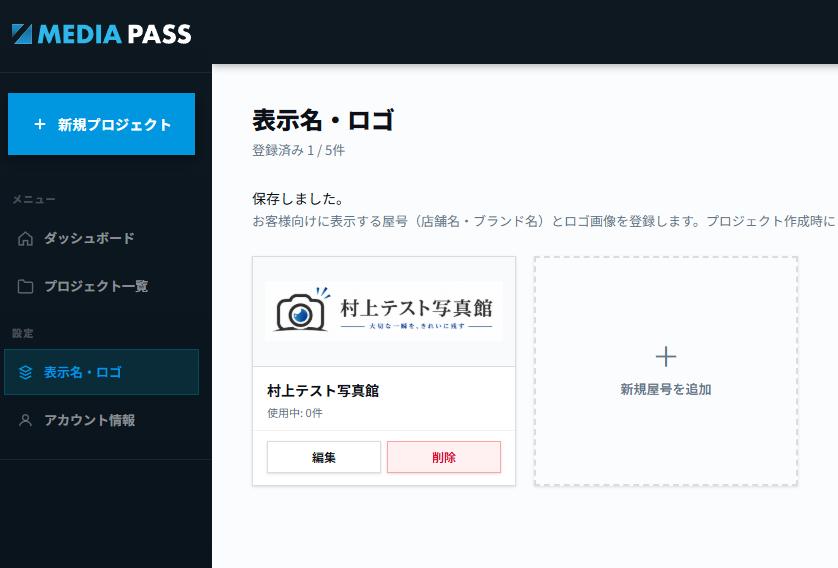
屋号は複数登録できます。ブランドや店舗ごとに使い分ける場合は、プロジェクトを作るときにどの屋号を使うか選びます。
ご契約状況の確認
左メニューの「アカウント情報」で、メールアドレス(ログインID)と会社名・屋号、ご契約中のプランを確認できます。 お試し利用中の場合は、画面上部に残り日数と容量が表示されます。 本契約へのお申し込みは、その表示から ZIKUX アカウントポータルへ進んでください。