
STEP 3写真をアップロードする
写真管理画面に、撮影した写真をドラッグ&ドロップで登録します。フォルダごと入れれば、その分類のままお客様に表示されます。
写真管理画面を開く
プロジェクトを登録した直後は、そのまま写真管理画面が開きます。 あとから追加する場合は、左メニューの プロジェクト一覧 から対象のプロジェクト名を押してください。
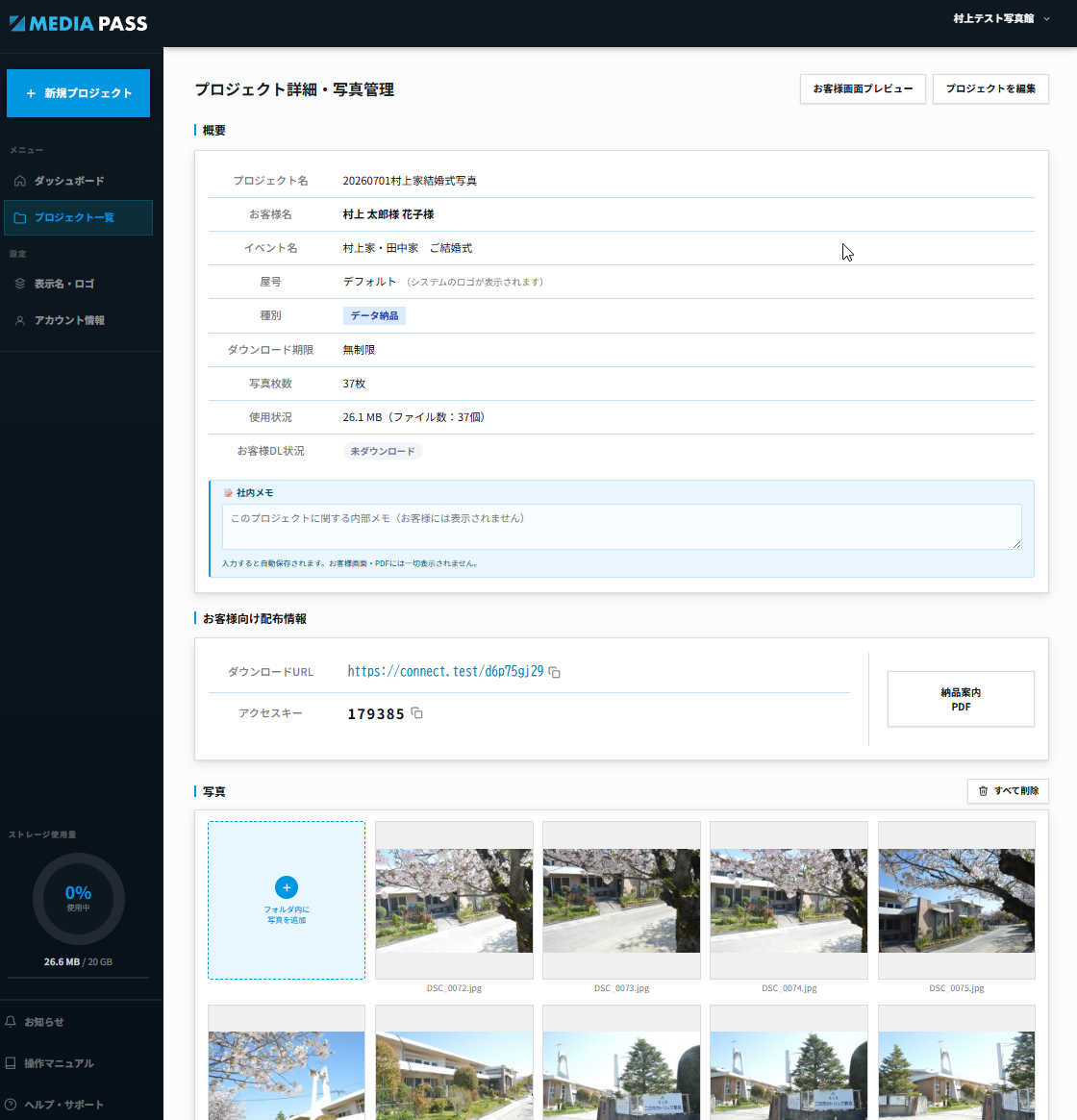
この画面では、上から順に次の内容を確認・操作できます。
- 概要:お客様名、種別、期限、使用容量、お客様のダウンロード状況
- 社内メモ:入力すると自動保存されます。お客様の画面にも案内PDFにも表示されません
- 配布情報:ダウンロードURLとアクセスキー、案内PDF(STEP 4)
- 写真:アップロード用のドロップ枠と、登録済み写真の一覧
写真をアップロードする
1写真やフォルダをドロップする
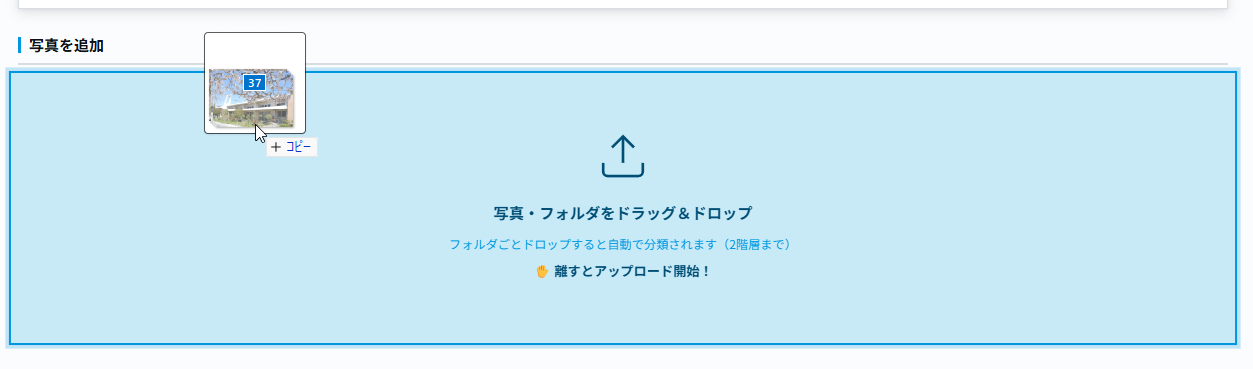
画面下部の 写真・フォルダをドラッグ&ドロップ と書かれた枠へ、 エクスプローラー/Finder から写真をドラッグします。枠を押してファイルを選ぶこともできます。
2保存サイズを選ぶ
アップロード前に、サーバーに保存する写真のサイズを選ぶ画面が表示されます。
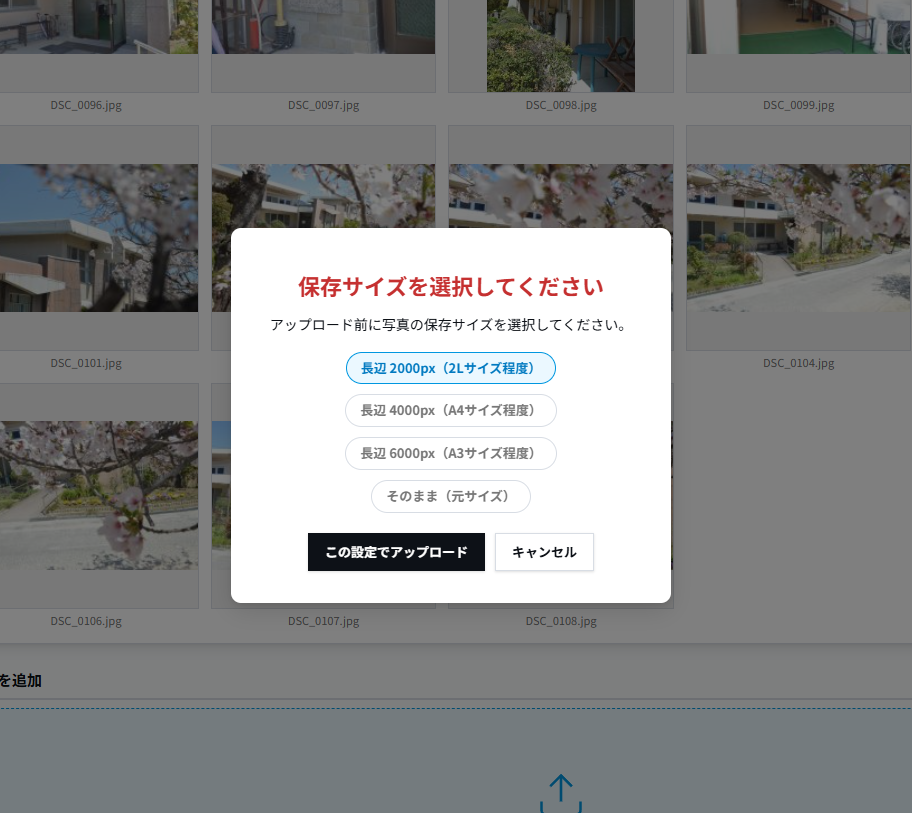
| 保存サイズ | 目安 |
|---|---|
| 長辺 2000px | 2Lサイズ程度のプリント、画面での閲覧向け。容量をいちばん節約できます。 |
| 長辺 4000px | A4サイズ程度のプリント向け。 |
| 長辺 6000px | A3サイズ程度のプリント向け。 |
| そのまま(元サイズ) | リサイズせずにそのまま保存します。容量を多く使います。 |
選んだサイズは記憶されます
プロジェクトごとに前回選んだサイズが記憶され、次回は最初から選ばれた状態で表示されます。
セレクトのプロジェクトはサイズを選べません
セレクトの写真は、お客様が選びやすいよう長辺2000px程度に自動でリサイズされます。
確認用のプレビューという位置づけのため、サイズの指定はできません。
3完了まで待つ
進捗が「○ / ○ 件完了」と表示されます。完了するまで画面を閉じたり、ブラウザの戻るを押したりしないでください。 枚数が多い場合は時間がかかります。
元データは必ずお手元にも残してください
本システムは納品・配布のための仕組みであり、撮影データのバックアップではありません。
期限切れ後の設定によっては写真が縮小・削除されます。原本は必ず御社側で保管してください。
フォルダごとアップロードする
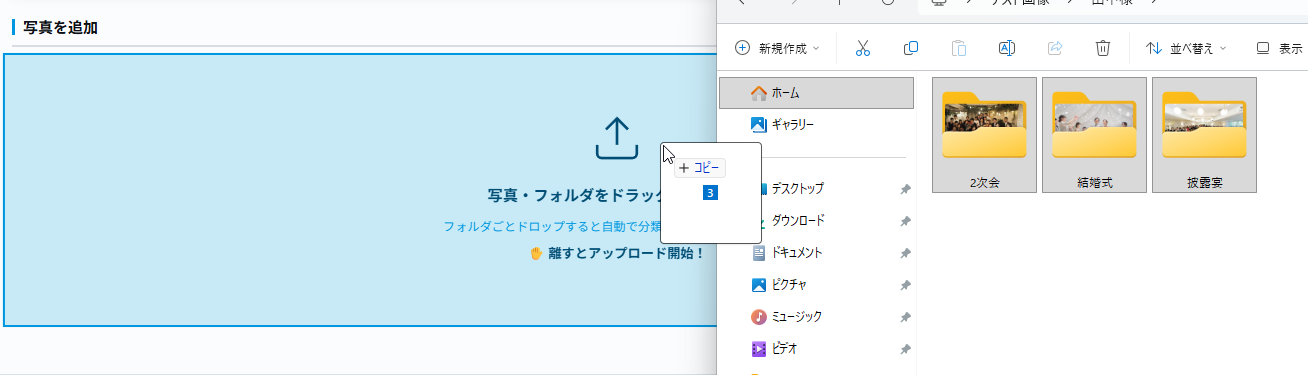
フォルダをそのままドロップすると、フォルダ名で自動的に分類されます。 「1組」「2組」「集合写真」のようにフォルダを分けておけば、お客様の画面でも同じ分類で表示されます。
階層は2階層までです
フォルダの中のフォルダ(2階層目)までを読み取ります。3階層以上は正しく分類されませんので、
あらかじめ2階層までにまとめてからドロップしてください。
フォルダ名を変える・フォルダごと消す
各フォルダの見出しからフォルダ名を変更できます。変更するとお客様の画面の表示もすぐに変わります。 × フォルダを削除 を押すと、そのフォルダの写真がまとめて削除されます。
写真を削除する
写真一覧から不要な写真を選んで削除できます。複数選んでまとめて削除することもできます。 削除するとサーバーからも消え、使用容量が戻ります。
削除した写真は元に戻せません
お客様がすでにダウンロードを始めている場合、途中で写真を削除すると表示が食い違うことがあります。
差し替えは、お客様へご案内する前に済ませることをおすすめします。
容量が足りないと表示されたときは
ご契約の容量を超える場合、アップロード前に「容量が不足しています」と表示されます。次のいずれかで空きを作ってください。
- 保存サイズを小さくして(例:長辺2000px)アップロードし直す
- 納品済みの古いプロジェクトを削除する