
STEP 2プロジェクトを作る
撮影案件ごとに「プロジェクト」を1つ作ります。ここで登録した内容が、お客様の画面や案内PDFに表示されます。
新規プロジェクトを開く
左メニューいちばん上の + 新規プロジェクト を押します。 ダッシュボードやプロジェクト一覧の プロジェクトを作成 からも同じ画面に進めます。
1. プロジェクト種別を選ぶ
画面いちばん上で、このプロジェクトの目的を選びます。
| 種別 | 内容 |
|---|---|
| データ納品 | 撮影した写真をお客様にダウンロードしていただきます。 |
| セレクト | 複数の写真の中から、お客様に使う写真を選んでいただきます。ダウンロードはできません。 |
種別はあとから変更できません
登録後に種別を変えることはできません。間違えた場合は、プロジェクトを作り直してください。
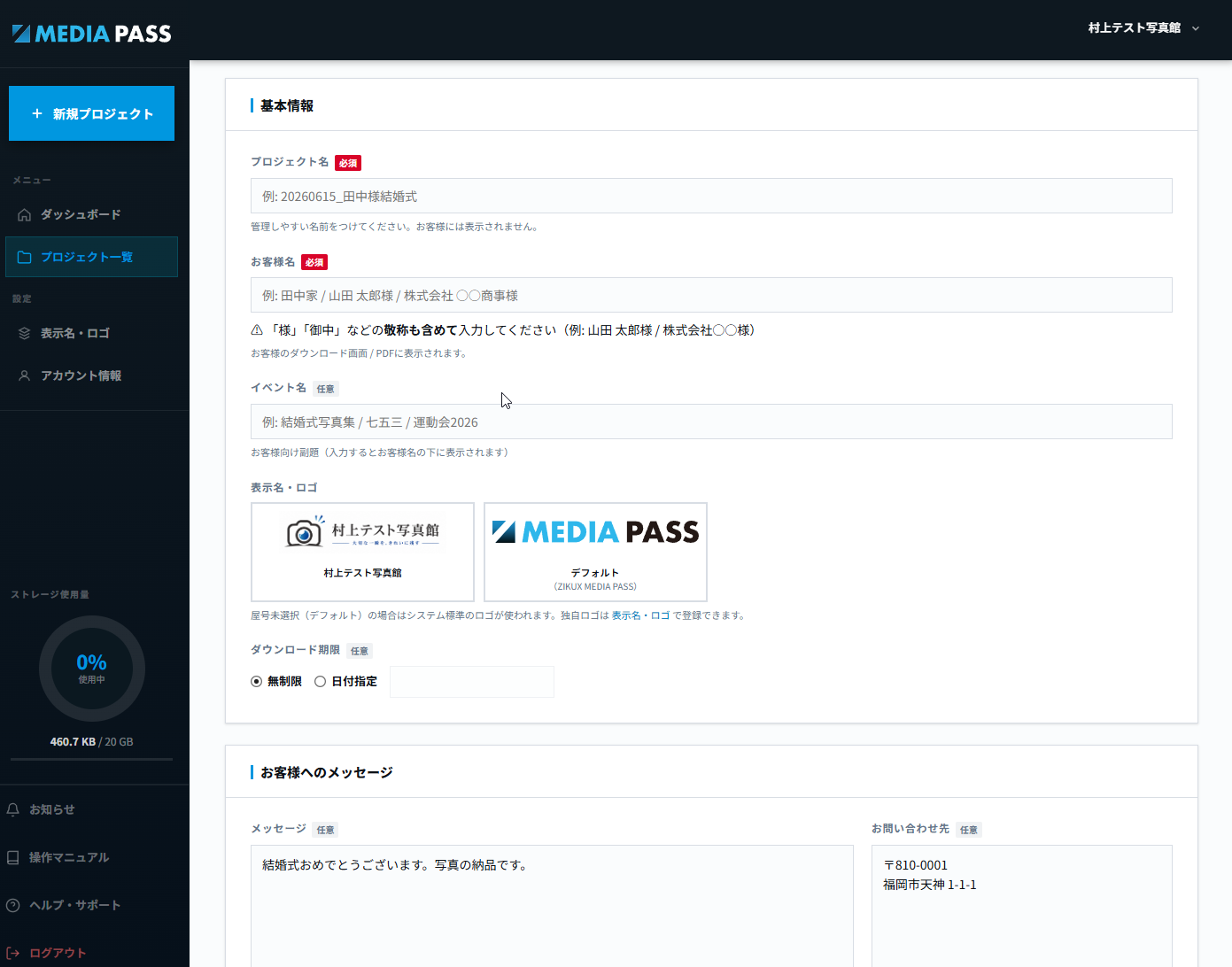
2. 基本情報を入力する
| 項目 | 必須 | 内容 |
|---|---|---|
| プロジェクト名 | 必須 | 御社が管理しやすい名前をつけてください。お客様には表示されません。「2026-08-03 ○○様 七五三」のように日付を入れておくと一覧で探しやすくなります。 |
| お客様名 | 必須 | お客様のダウンロード画面と案内PDFに表示されます。「山田様」のように敬称も含めて入力してください。 |
| イベント名 | 任意 | お客様名の下に副題として表示されます。「七五三撮影」「入学式」など。 |
| 表示名・ロゴ | 任意 | お客様の画面に表示する屋号を選びます。選ばない場合はシステム標準のロゴが表示されます。登録は STEP 1 を参照してください。 |
3. ダウンロード期限を決める
無制限 か 日付指定 を選びます。 日付を指定すると、その日を過ぎた時点でお客様用のページが自動的に閉じられます。
期限が切れたあとの写真データ
期限切れのあと、サーバー上の写真をどう扱うかを選べます。ストレージの空きを保つための設定です。
| 設定 | 動作 |
|---|---|
| サムネイルサイズへ縮小して保管 | 指定した日数の経過後、写真を小さいサイズにリサイズして残します。あとから内容を確認できますが、元のサイズには戻せません。 |
| 完全に削除する | 指定した日数の経過後、写真データを完全に削除します。 |
| 何もしない | 期限が切れても写真データはそのまま保管します。容量は使い続けます。 |
本システムはデータのバックアップではありません
縮小・削除された写真は元に戻せません。撮影データの原本は、必ず御社側でも保管してください。
4. セレクトの設定(セレクトを選んだ場合のみ)
種別で「セレクト」を選ぶと、この項目が表示されます。
選択方式
| 方式 | 内容 |
|---|---|
| 枚数選択 | お客様に指定した枚数を選んでいただきます。用途を分けない、いちばんシンプルな方式です。 |
| 用途別枚数選択 | 「アルバム用に10枚、四つ切り用に2枚」のように、用途ごとに枚数を分けて選んでいただきます。用途名と枚数、識別用の色をそれぞれ登録します。 |
セレクト枚数
- 枚数指定:ちょうどその枚数を選んでいただきます。
- 範囲指定:「10〜15枚」のように下限と上限を決めます。
- 無制限:枚数の制限をしません。
透かし表示
無断使用を防ぐため、確定前の写真に透かしを重ねて表示します。 お客様がセレクトを確定したあとも、セレクト画面から写真をダウンロードすることはできません。
5. お客様へのメッセージ・お問い合わせ先
どちらも任意です。入力すると、お客様のダウンロード画面と案内PDFに掲載されます。 納品にあたっての注意事項や、御社の連絡先を書いておくと問い合わせがスムーズです。
6. メール通知
お客様の動きを管理者宛にメールでお知らせできます。必要なものにチェックを入れてください。
- お客様が写真を選択したら通知する(セレクトの場合)
- お客様が写真をダウンロードしたら通知する(データ納品の場合)
- 期限の○日前になっても、お客様がダウンロード/セレクトしていない場合に通知する
送信先は1行に1件ずつ、最大20件まで入力できます。 なお、期限前のお知らせは、ダウンロード期限を「日付指定」にしている場合のみ動作します。
7. 登録する
プロジェクトを登録する を押すと、そのまま写真のアップロード画面へ進みます。 写真はあとから追加してもかまいません。その場合はプロジェクト一覧から入り直してください。
登録した内容はあとから直せます
種別以外の項目(お客様名・期限・セレクト枚数・メッセージなど)は、写真管理画面の プロジェクトを編集 から変更できます。