
STEP 4お客様へ配布する
写真をアップロードすると、そのプロジェクト専用のURLとアクセスキーが自動で作られます。 この2つをお客様へお伝えすれば納品は完了です。
配布情報を確認する
写真管理画面の中ほど、お客様向け配布情報(セレクトの場合は お客様へのセレクト案内)に表示されます。
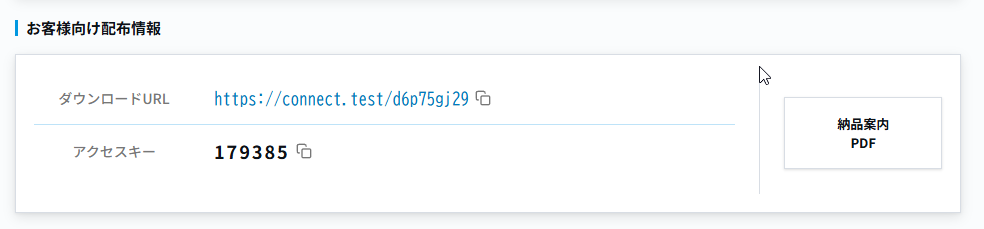
| 項目 | 内容 |
|---|---|
| ダウンロードURL /セレクト画面URL | お客様専用のページのアドレスです。プロジェクトごとに異なります。 |
| アクセスキー | そのページを開くための合言葉です。URLだけでは写真は見られません。 |
URLとアクセスキーはそれぞれクリックするとコピーされます。 メールやメッセージアプリに貼り付けてお送りください。
案内PDFを印刷して渡す
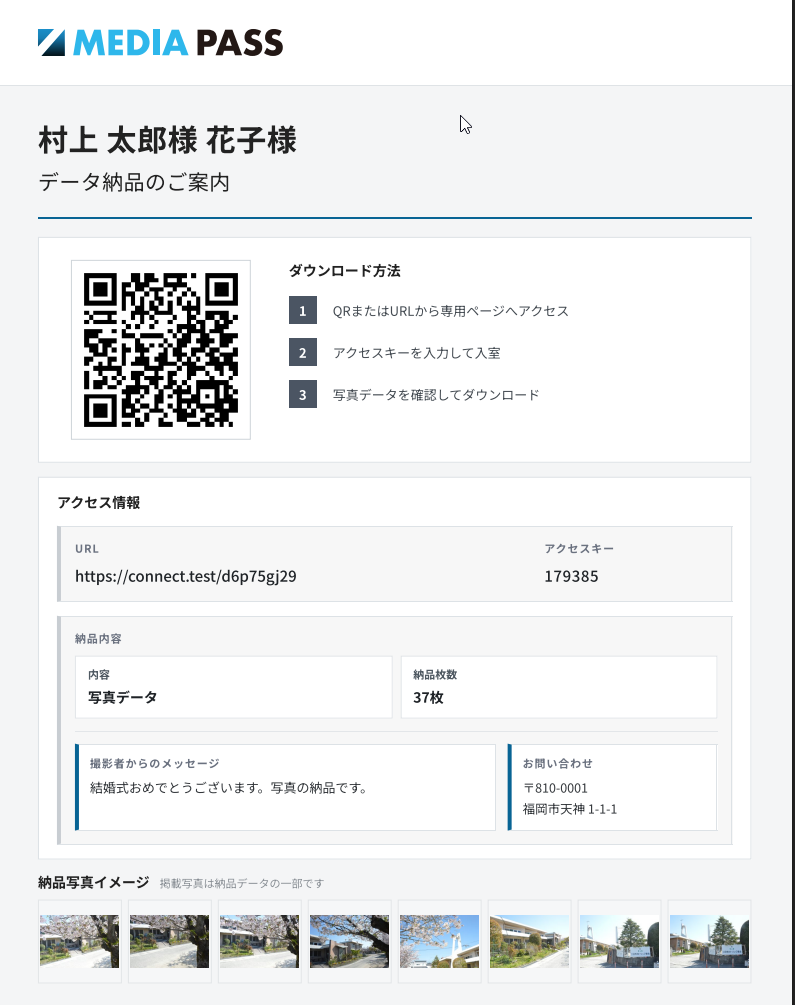
配布情報の右にある 納品案内PDF(セレクトの場合は セレクト案内PDF)を押すと、 お客様にそのままお渡しできる案内状が作られます。
PDFには次の内容が入ります。
- 御社の屋号・ロゴ
- お客様名、イベント名
- ダウンロード用のQRコードとURL、アクセスキー
- ダウンロード期限
- プロジェクト登録時に入力したメッセージ、お問い合わせ先
お客様の画面を確認する
お客様画面プレビュー を押すと、お客様が見る画面をそのまま確認できます。 管理画面からのプレビューではアクセスキーの入力は不要です。
お渡しする前に一度ご確認いただくと、ロゴやお客様名の表示、写真の並びを事前にチェックできます。
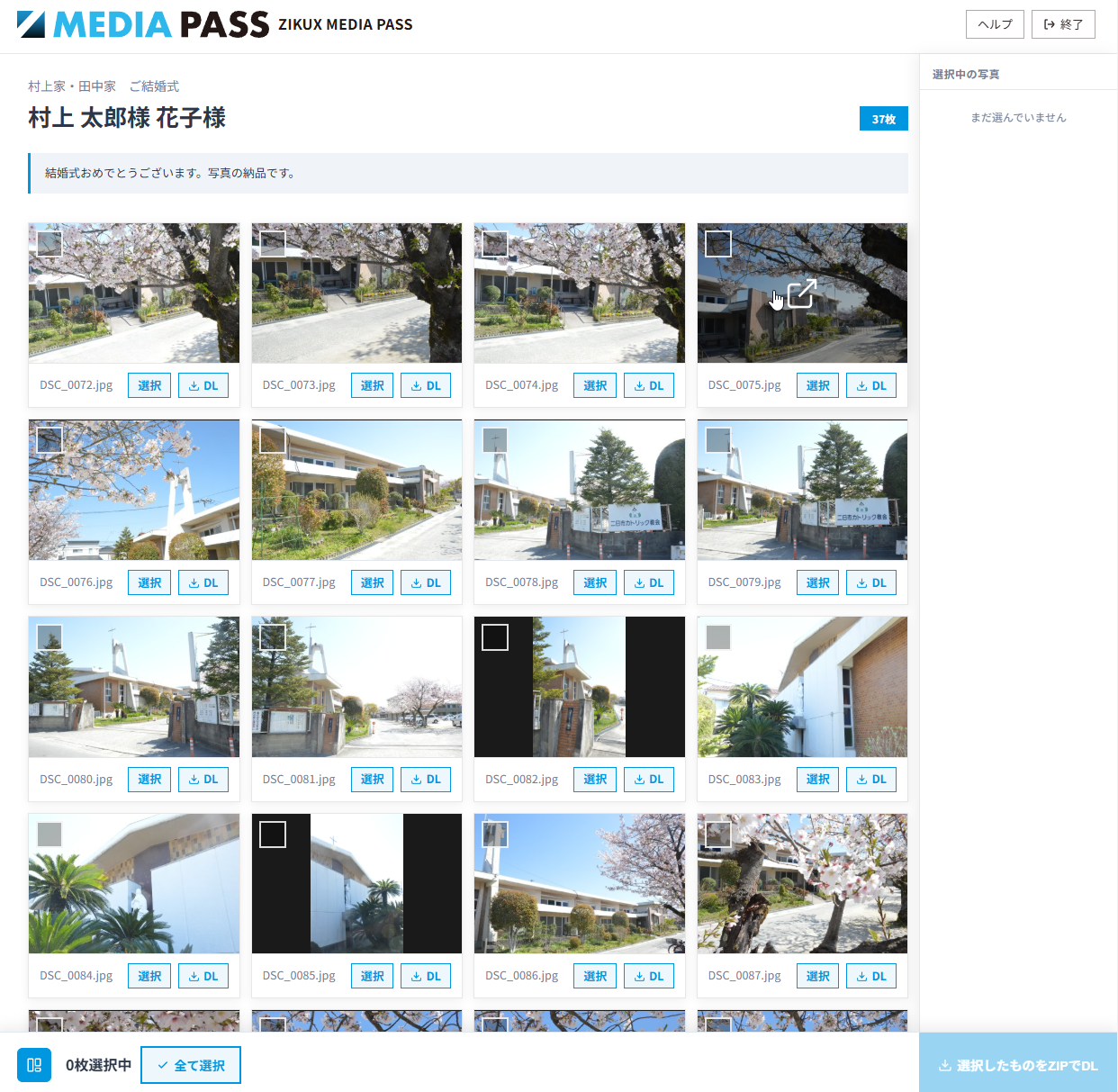
お客様ができること
- 写真を1枚ずつダウンロードする
- フォルダ単位、または全部をまとめてZIPでダウンロードする
- スマートフォンからも同じ操作ができる
公開・非公開を切り替える
プロジェクト一覧の 公開 の欄で、お客様用ページを開くかどうかを切り替えられます。 非公開にすると、URLとアクセスキーが正しくてもページは開けません。
写真の差し替え中や、期限前に一時的に止めたいときにお使いください。
期限を延ばす
写真管理画面の概要にある 期限を変更 から、ダウンロード期限を変更できます。 「もう少し待ってほしい」とお客様から連絡があった場合は、ここで新しい日付を指定してください。
ダウンロード状況を確認する
データ納品のプロジェクトでは、概要に お客様DL状況 が表示されます。 お客様が初めてダウンロードした日時が記録され、まだの場合は「未ダウンロード」と表示されます。
プロジェクト一覧でも、ダウンロード済 / ダウンロード未 で絞り込めます。 未ダウンロードのお客様への声かけにお使いください。