
STEP 5セレクト結果を受け取る
種別「セレクト」のプロジェクトで、お客様が選んだ写真を確認し、CSVやZIPで受け取る手順です。
お客様側の流れ
まず、お客様がどのように操作されるかを把握しておくと、お問い合わせに答えやすくなります。
- お渡ししたURLを開き、アクセスキーを入力する
- 写真を見ながら、使いたい写真を選ぶ(用途別の場合は、用途ごとに選ぶ)
- 途中で中断する場合は、その時点の選択を保存しておける
- 選び終わったら「確定」する
進み具合を確認する
プロジェクト一覧の「状況」で、いまどの段階かがわかります。
| 表示 | 意味 |
|---|---|
| セレクト中 | お客様がまだ確定していません。 |
| セレクト済 | お客様が確定しました。結果を受け取れます。 |
上部の絞り込みで セレクト中 / セレクト済 だけを表示することもできます。 プロジェクト登録時にメール通知を設定していれば、確定と同時にお知らせが届きます。
選ばれた写真を見る
お客様が確定すると、写真管理画面に お客様のセレクト結果 が表示されます。 用途別に設定した場合は、用途ごとに色分けされて並びます。
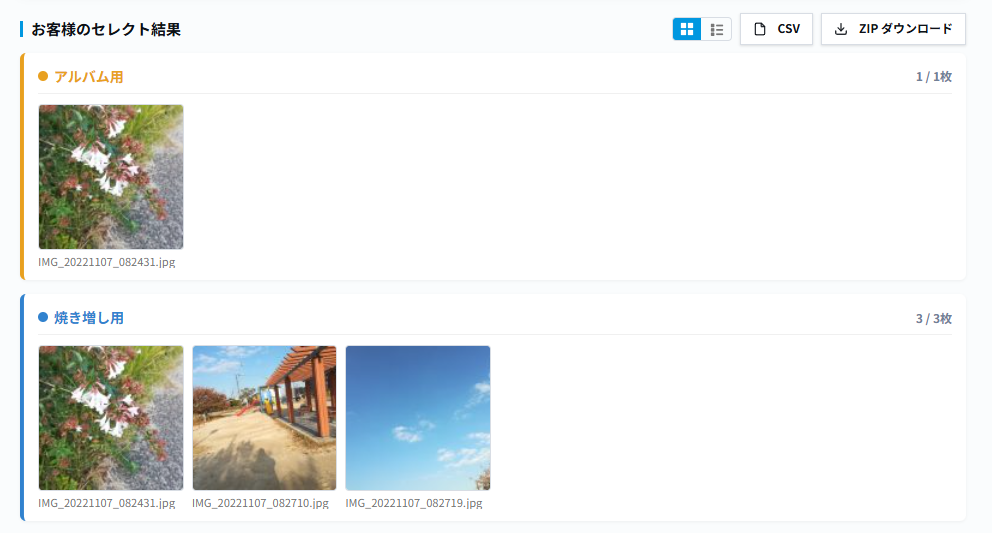
右上のボタンで、サムネイルの大きい グリッド表示 と、ファイル名が読みやすい リスト表示 を切り替えられます。 サムネイルを押すと、その写真を大きく表示します。
お客様からのメッセージ
お客様が確定時にメッセージを添えていた場合、セレクト結果の上に表示されます。 「この写真は明るめに」といったご要望が入ることがありますので、作業前にご確認ください。
結果を受け取る
CSV を押すと、選ばれた写真のファイル名一覧がダウンロードされます。 用途別の場合は、どの写真がどの用途で選ばれたかも入ります。 お手元の元データから該当ファイルを探す際にお使いください。
ZIP ダウンロード を押すと、選ばれた写真だけをまとめてダウンロードできます。 枚数が多い場合は準備に少し時間がかかり、進捗が表示されます。完了するまで画面を閉じないでください。
確定を取り消す
お客様から「選び直したい」とご連絡があった場合は、確定を取り消す を押します。 お客様は再びセレクト画面で写真を選べるようになります。
よくあるお問い合わせ
お客様が「ページが開けない」とおっしゃる
- アクセスキーの入力間違いがないかご確認ください(大文字・小文字の違いなど)。
- プロジェクトが非公開になっていないか、プロジェクト一覧でご確認ください。
- 期限切れになっていないかご確認ください。期限は写真管理画面から延ばせます。
お客様が上限より多く選んでしまう
上限を超えて選ぶこと自体はできますが、そのままでは確定できません。 お客様の画面には、あと何枚減らせばよいかが表示されます。
選んだ写真をお客様がダウンロードしたい
セレクトのプロジェクトからは、お客様は写真をダウンロードできません。 データもお渡しする場合は、別途「データ納品」のプロジェクトを作成してください。